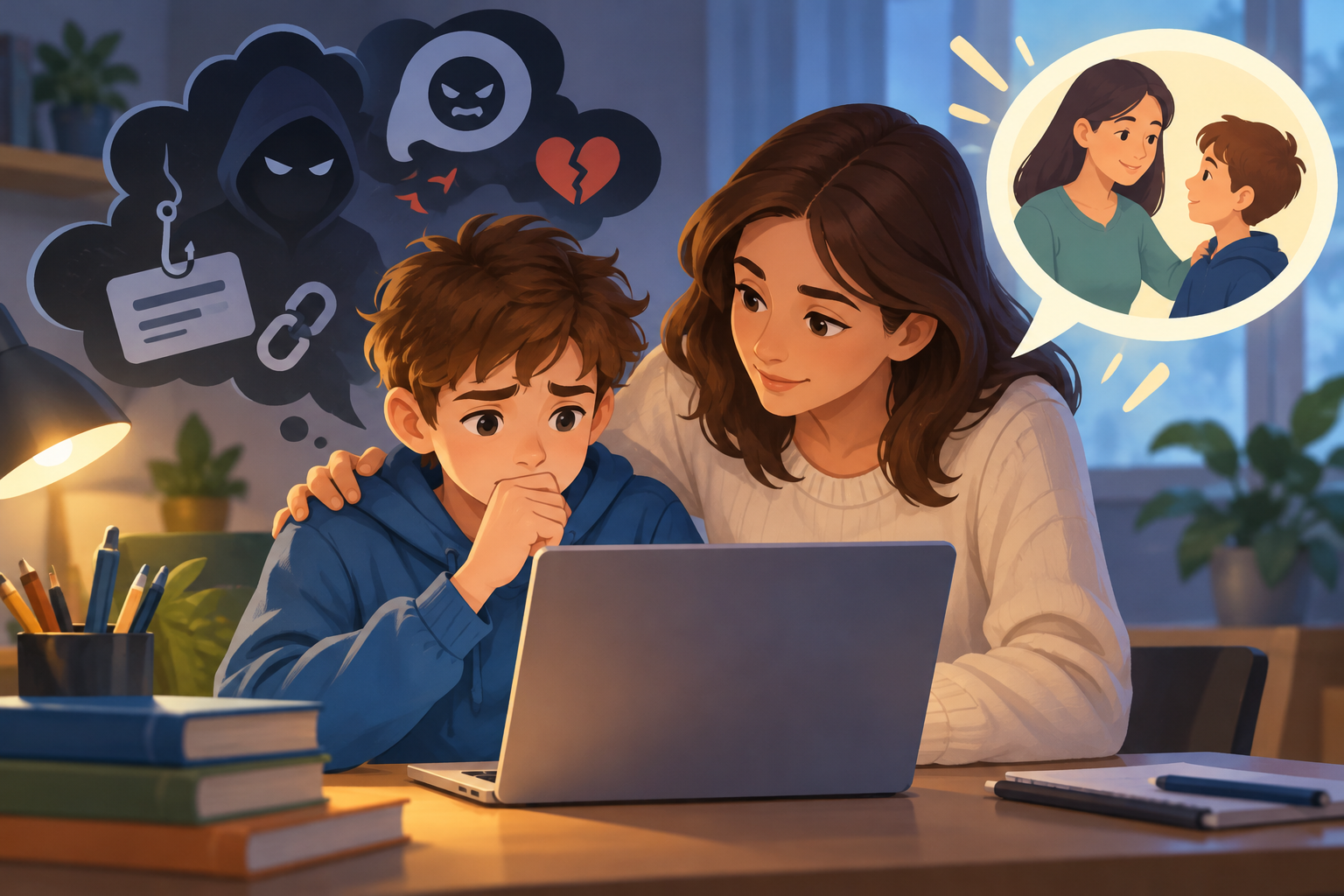
Интернет‑безопасность — это умение распознать рискованную ситуацию, принять более безопасное решение и получить помощь, когда что‑то идет не так. Для учащихся это может означать усомниться в запросе на вход в систему, покинуть неудобный разговор или рассказать взрослому, что кто‑то угрожает им.
Такие решения принимаются в школьных аккаунтах, играх, групповых чатах, результатах поиска, социальных платформах и инструментах ИИ. Умение пользоваться приложением не обязательно означает умение отличить, кому, какому сообщению или какому запросу внутри него можно доверять.
Это руководство сосредоточено на практических решениях и входит в более широкую практику цифрового гражданства — того, как учащиеся участвуют, общаются и вносят вклад в онлайн‑пространство.
Интернет‑безопасность: быстрый чек‑лист для учащихся
- Проверяйте неожиданные запросы: ссылки, входы, загрузки и просьбы о деньгах.
- Защищайте аккаунты: уникальные пароли и многофакторная аутентификация.
- Ограничивайте доступ к личной информации: думайте, зачем она нужна.
- Обращайте внимание на давление и секретность: срочность и требования скрыть разговор — повод обратиться за помощью.
- Используйте ИИ с осторожностью: проверяйте важные утверждения и не передавайте конфиденциальные данные.
- Знайте следующий шаг: заранее определите взрослого и способ сообщения о проблеме.
1. Проверяйте запрос, а не только отправителя
Сообщение может выглядеть как от учителя, друга или школьного сервиса и при этом быть обманом: аккаунты взломаны, имена и фото скопированы. Орфография и знакомый логотип не гарантируют доверия.
Обращайте внимание на то, что именно требует сообщение: ввести пароль, поделиться кодом подтверждения, скачать файл, купить что‑то или действовать срочно. Фишинг приходит по почте, SMS, личным сообщениям или через QR‑коды.
Более безопасная реакция: открывайте сервис через привычное приложение или сохранённую закладку и связывайтесь с отправителем через другой знакомый канал. Не используйте контактную информацию из подозрительного сообщения.
2. Защищайте аккаунты до возникновения проблемы
Используйте длинные уникальные пароли для важных аккаунтов; менеджер паролей может помочь. Включайте многофакторную аутентификацию и следуйте школьным процедурам для управляемых аккаунтов. Никогда не передавайте коды подтверждения или не одобряйте вход, который вы не инициировали.
Объясняйте: знание пароля другого человека — не признак дружбы. Учащиеся должны знать, как восстановить доступ к аккаунту через официальные каналы, не передавая учётные данные одноклассникам.
3. Будьте конкретны в вопросах личной информации
«Ничего не выкладывать» не готовит к использованию легитимных школьных сервисов. Важнее понять, действительно ли этому человеку или сервису нужна запрашиваемая информация для выполнения задачи.
Разбирайте примеры: игра, запрашивающая домашний адрес; фото с ученическим пропуском; публичный пост о постоянном месте встречи родителей; викторина, раскрывающая ответы для восстановления аккаунта. Преподаватели должны использовать одобренные школой сервисы и проверять, какую информацию требует новый инструмент.
4. Распознавайте давление, секретность и манипуляцию
Опасный контакт может начинаться не с угроз, а с комплиментов, внимания или подарков. Важно замечать изменение стиля общения, попытки перевести разговор в личную плоскость или требование хранить всё в секрете.
Признаки риска:
- требование сохранять разговор в секрете от взрослых;
- переход к более личной форме общения;
- просьбы о личных фотографиях, деньгах, доступе к аккаунту или встрече;
- использование вины или угроз при сомнениях учащегося.
Угрозы распространить интимные изображения с целью получить деньги или дополнительные материалы — серьёзная форма вымогательства; в таких случаях необходимо обращаться за помощью, даже если ранее было доверие.
5. Реагируйте на домогательства, не распространяя их
Пересылка унизительных скриншотов, присоединение к травле или публикация чьего‑то местоположения могут усилить вред. Избегайте мести, не распространяйте вредный контент и используйте инструменты жалоб. Блокировка может помочь, но не всегда останавливает травлю в других местах.
При документировании инцидента сохраняйте полезные данные: имена пользователей, даты и ссылки на сообщения там, где это безопасно. Никогда не просите учащихся скачивать или пересылать сексуальные изображения несовершеннолетних как доказательство. Следуйте установленным в школе процедурам по защите детей.
6. Рассматривайте загрузки и разрешения как решения
Модификации игр, расширения браузера, учебные помощники или «обязательные обновления» могут запрашивать избыточный доступ. Даже полезный инструмент может представлять риск.
Устанавливайте ПО через одобренные пути, держите программы обновлёнными и обращайтесь к ИТ‑персоналу при неожиданных запросах. Проверяйте, зачем приложению доступ к микрофону, камере, файлам или геолокации. Учащиеся не должны обходить защиту школьных устройств ради выполнения задания.
7. Включайте ИИ, но не делайте его единственным инструментом
ИИ привносит новые риски, но базовые практики интернет‑безопасности остаются актуальными. Обратите внимание на три момента:
- подделка голоса и изображения: знакомый голос или убедительное изображение не подтверждают срочный запрос;
- персональные данные: не вводите пароли, идентифицирующую информацию или приватные разговоры в неутверждённые инструменты ИИ;
- ошибочное доверие: чат‑бот может звучать уверенно, но давать неверные или неполные рекомендации.
Создание или распространение поддельного изображения одноклассника причиняет реальный вред. Цель такой фальсификации нуждается в поддержке — жертве не следует доказывать подлинность, чтобы получить помощь.
8. Что делать, если что‑то пошло не так
План действий важнее одних только уроков по предотвращению. Учащиеся должны знать, к кому обратиться и какую информацию подготовить.
Если введён пароль на подозрительной странице: немедленно сообщите доверенному взрослому или сотруднику ИТ школы и используйте официальные процедуры восстановления доступа.
Если запущен подозрительный файл или установщик: прекратите использование, обратитесь к ИТ‑персоналу или доверенному взрослому и не устанавливайте рекламируемые «исправления».
Если получены угрозы или принуждающие сообщения: немедленно попросите помощи у взрослого; не отправляйте деньги и не присылайте дополнительных изображений; используйте официальные каналы для жалоб.
Если увидели вредоносный контент: покиньте страницу и расскажите о случившемся доверенному взрослому — нет необходимости продолжать просмотр, чтобы подтвердить вред.
Учителям следует объяснять границы конфиденциальности и следовать школьным процедурам уведомления. В случае непосредственной угрозы требуется экстренная помощь.
Практика в классе: используйте вымышленный запрос или сценарий группового чата для короткого разбора — определите запрос, объясните опасность, выберите следующий шаг и назовите, кто может помочь. Не просите учащихся показывать личные аккаунты или рассказывать о личном опыте.
С младшими учащимися отрабатывайте правило «остановиться и спросить взрослого». Со старшими добавьте независимую проверку, защиту аккаунта и способы ответа на давление сверстников.
Полезный итоговый вопрос на занятии: «Если вечером что‑то в интернете показалось бы неправильным, что бы ты сделал в первую очередь и кому мог бы об этом рассказать?»


